
ao3客户端怎么装怎么用
ao3 在安卓手机上从装到用的完整链路:先确认系统与权限,再进界面把语言切成中文,然后检索、打开、调节阅读参数。新账号走邀请队列,老账号直接登录就能续上原来的收藏。
安装前的两分钟准备
准备工作花不了多少时间,却能避免装到一半卡住。
先把系统版本确认一遍。当前安装包适配安卓 5.0 及以上,版本过旧的机型建议在系统设置里查看一次「关于手机」。接着看剩余存储空间,安装包本身约 16.73 MB,但后续缓存作品会额外占用空间,留出几百兆会比较从容。
再一个是网络。首次启动需要联网完成一些初始化,网络不通时会停在加载状态,看起来像卡死,实际是在等连接。整个过程不需要额外的账号信息,也不用提前准备任何东西。
第一次打开会看到什么
从落地安装包到能正常翻页,中间要做的事并不多。
- 把安装包存到手机下载完成后文件通常落在浏览器的下载目录或文件管理器里,记一下位置,一会儿要用到。
- 放开安装权限安卓会对非应用商店来源的安装包拦一道,在系统提示里允许当前浏览器或文件管理器安装应用即可,装完可以再关掉。
- 完成安装并启动点击安装,等待进度条走完,桌面上会出现 ao3 的图标。第一次启动会有一小段加载,耐心等它进入首页。
- 把语言切到中文进入 About,打开 FAQ,找到语言下拉框,滑动到底部选中「中文」,确认后按 Go,重启客户端界面就变成中文了。
- 决定用不用登录只看作品的话可以先跳过登录,公开内容都能浏览。要参与互动或发布作品,再走一次邀请队列申请账号。
- 检索并打开第一篇作品在检索页填关键词,或者从同人圈列表往下点,列表条目点开就是作品详情与章节目录。
- 调好阅读参数再开始进入阅读界面后先按自己的习惯设置字号与背景,长篇建议顺手缓存一份,之后不用反复联网。
界面切成中文的几个点击
语言切换最容易被漏掉,因为它藏在帮助文档里,而不是系统设置里。
语言选项不在手机的设置里,也不在客户端的常规菜单里,而是放在 About 页面下方的 FAQ 中。点开 FAQ 之后往下找语言下拉框,列表按字母排序,中文在接近底部的位置。选中后按 Go 确认,然后彻底退出客户端再重新打开,界面才会整体刷新成中文。单纯返回上一层是不够的。
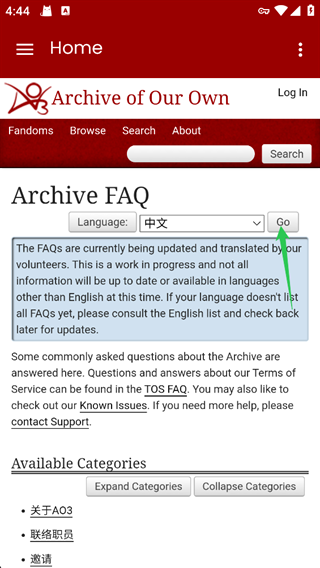
如果重启之后仍是英文,先确认下拉框是否真的停在了「中文」上,再检查是否点过 Go。中途按返回键退出的话,选择不会被保存。
找到第一本想看的故事
不清楚看什么的时候,从同人圈往下顺是最省事的走法。
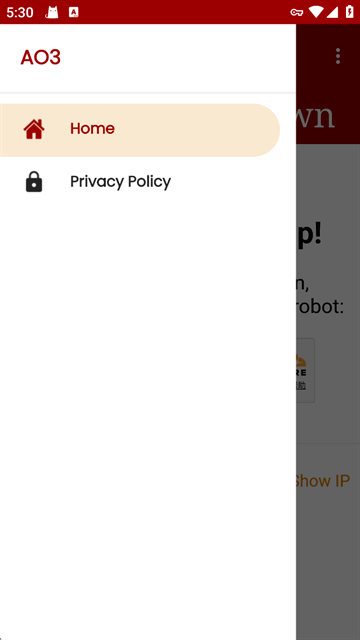
首页侧边栏里能打开分类列表,从动漫与漫画、影视、游戏这些大类往下点,会进入具体的同人圈。圈子里再按热度或更新排序,挑中哪一篇点进详情,标签会把这篇的题材、角色关系和内容提示都列出来,看完再决定要不要打开正文,比点进去再退出来的体验好得多。
已经有目标的话直接走检索页更快,标题、作者、语言和标签可以分栏填写,条件越多结果越短。
阅读界面里能调的东西
调一次就够,之后打开新作品会沿用同样的设置。
字号分档调节,行距和背景色跟着一起变。夜里读建议同时打开深色背景,屏幕亮度和文字对比度都比白天模式柔和。章节切换用目录跳转,长篇连载还可以把整篇缓存到本地,之后即使没有网络也能继续翻页,阅读位置自动记录,下次打开直接回到原处。
换手机之后怎么接着看
收藏和书签跟着账号走,阅读进度跟着缓存走,两者不是一回事。
登录同一个账号之后,收藏、书签与订阅列表会在新设备上重新出现,不需要手动搬运。但已经缓存到本地的章节不会跟着迁移,需要在新手机上重新缓存一遍。换机前建议先确认原设备上的收藏已经同步完成,避免因为断网导致最后几次操作没有上传。
如果本身就是用游客状态在看,没有账号可以迁移,那么换机之后相当于重新开始,收藏内容需要重新找回来。这也是长期使用建议注册账号的原因。